
APP A1
概念画板
- 分类
- 生活服务
- 大小
- 443.82MB
- 版本
- 241278074
- 更新
- 2026-06-15
- 系统
- Android 5.0+
- 厂商
- 站点整理

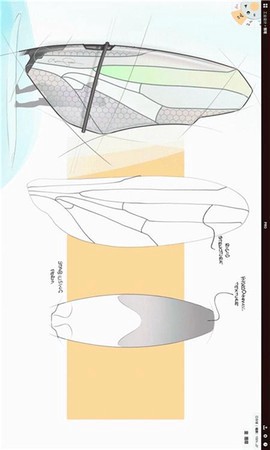
概念画板app是一款你绝对会爱上的移动端绘图设计工具,它可不是那种只能画几笔的简单涂鸦软件。无论你是想为医院项目画个蓝图、设计一艘酷炫游艇、草拟出获奖被子的图案,还是制作一张让朋友惊喜的定制贺卡,它都能帮你搞定。这玩意儿就像你的随身创意工作室,从灵感迸发到快速原型制作,再到反复打磨视觉细节,概念画板都能让你玩得转、画得爽。
![概念画板[图1]](https://static.down8818.com/uploads/20260630/6a4364cd1af7f5.76501930.png)
先说说这软件到底牛在哪,我直接给你列重点,保证每个都让你心动:
1. 界面清爽到炸裂。他们把那些乱七八糟的干扰都砍掉了,你打开软件就能直接开画,注意力全在创作上,不会被菜单和按钮搞得心烦。
2. 画布无限大,缩放和旋转贼犀利。你可以在上面画个没完,而且竖屏模式、分屏多任务都支持,一边查资料一边画,效率拉满。
3. 5个智能分离的图层。图层这东西,懂的都懂,分层操作让你修改起来轻松到飞起,不用怕画错一笔就重来。
4. 能导入图像。想临摹?直接把图片拖进来,对着描就行。或者给同事提反馈,在图上加备注,省事又直观。
5. 工程数量不限。你永远不用停笔,想画多少画多少。而且导出功能超强,想分享还是存档都随你。
6. COPIC颜色。那个色轮做得很漂亮,看着就舒服,选色的时候忍不住多试几种。
7. 矢量笔刷惊艳到爆。铅笔、钢笔、区域填充、记号笔、喷枪,这些全免费,你根本不用花钱买额外笔刷。
8. 纸张大小能调,还有真实的参考线、标尺、透明度、方格纸和斜格纸。画的时候就像在真纸上一样,比例和辅助线都帮你安排得明明白白。
9. 精确工具。你只要多点触控,形状参考线、自动测量、对齐绘图这些功能就能让你的草图像CAD一样精准。计算的事交给软件,你只管画。
好了,知道它有多牛后,我手把手教你用起来,尤其是导入功能,这可是创作的核心环节,必须掌握。
【导入】
导入功能绝对是创作神器,你可以把图片、PDF或者其他文件直接拉进工作区。概念画板提供了多种导入方式,从iOS自带的拖放功能,到从剪贴板复制粘贴,再到通过导入菜单访问所有文件,总有一种适合你。
【导入菜单】
![概念画板[图2]](https://static.down8818.com/uploads/20260630/6a4364cd533ad3.29360557.png)
在状态栏右侧有个导入按钮,点它就会弹出选项菜单。你可以从这些地方导入:
1. 照片:从图库直接选,简单粗暴。
2. 文件:从文件系统任意位置导入图片或PDF,深度挖掘你的资源。
3. 粘贴自剪贴板:只要概念画板支持的文件类型,粘贴就行,省事。
4. 拍照:用内置相机拍一张,然后瞬间导进来。
5. 最近导入:显示你最近用过的内容,方便快速调用。
概念画板支持文本、JPG、PNG、PSD和PDF文件。图片导入后会按比例放进画布,不用担心变形。
【剪贴板】
剪贴板是你的临时储物柜。想存个图像、素材或者选区?在画廊里点“+”按钮、画布上的导入按钮,或者长按画布空白处,就能访问剪贴板,快速把内容丢进画作里。
【Drag & Drop】
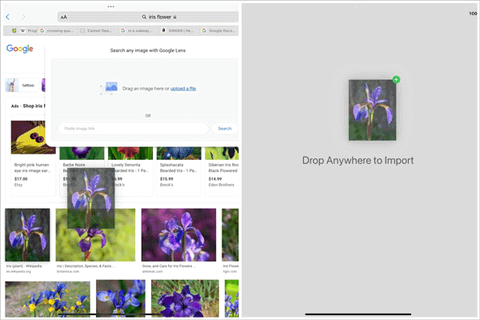
这个功能太爽了!你从其他软件直接拖东西进来。比如在谷歌图片上找到一张参考图,在浏览器里长按图片,然后直接拖到概念画板的画布上。颜色也能这么玩,从其他软件拖到你的色盘里。
如何从其他App拖放到概念画板中?
1. 长按你想用的图片或选中的文本。
2. 用另一根手指滑出dock栏,选概念画板。
3. 看到绿色“+”图标时,把选区拖到画布上就行。
![概念画板[图3]](https://static.down8818.com/uploads/20260630/6a4364cd9da566.63482807.png)
如何将颜色拖入概念画板内?
从支持拖放的软件里直接把颜色拖到色盘。不过不同软件交互不一样,你得试试哪些支持拖动。操作很简单:
1. 把概念画板和另一个App设置成双屏,让它们同时显示。
2. 在概念画板里打开调色板菜单。
3. 从其他App长按选中颜色,直接拖到调色板里。
【导入.concept文件】
.concept是概念画板自己的文件格式,存着所有画作数据。你可以像导入其他文件一样,从导入菜单打开,或者直接拖到画廊里。
【PDF】
关于导入PDF,专门有PDF介绍页面,我就不多说了。
【“打开”】
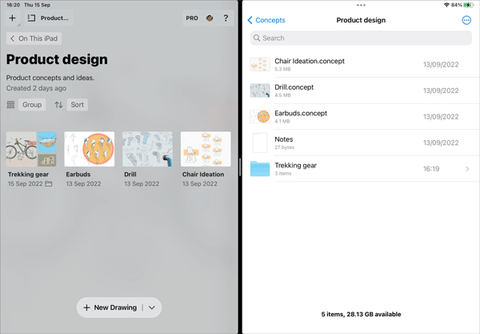
你所有的画作和文件夹都能在文件App里访问。在文件里找到“我的iPad”或“我的iPhone”→“概念画板”,就能看到所有画作。点任意文件,它会在概念画板里打开。你编辑、重命名、复制、删除文件,画廊里也会同步更新。反过来,在画廊里编辑,文件App里也会变。
你也可以从概念画板文件夹外打开画作。注意,如果画作保存在外面,它不会显示在画廊里,但你仍然能在概念画板里编辑它。在文件App里点任意.concept文件,它会直接打开。退出到画廊后,文件不会显示,但更新会保存到你打开的源文件。除非你把它移回概念画板文件夹,画廊才会显示。不过你随时可以通过文件访问它。
![概念画板[图4]](https://static.down8818.com/uploads/20260630/6a4364cdef0b94.62103837.png)
打开概念画板后,首先看到的是全新的工具转轮,所有常用工具都收在里面。如果你用不惯这种形式,长按工具转轮,把它拖到画布左右两侧,它就会变成经典的工具列。长按工具转轮或工具列,和其他工具一样,你可以在画布上随意移动它们的位置。
工具和颜色现在更容易找到和操控。每个画笔都有四个属性:线宽、不透明度、平滑度和颜色。我们还有Copic色轮,你可以把常用颜色加到自建调色板里。同时打开两个调色板时,左右滑动就能用。想找两种颜色中间的区域颜色?长按调色板上这两种颜色中间,比如黄色和红色紧挨着,你想要混色效果,长按它们中间就能选出来。


